我让 AI 给自己写了个 WebUI!Hermes Agent 零代码搭建可视化控制台全记录
你是不是也觉得:Hermes Agent 很好用,但纯命令行操作太硬核?
每次开终端、输命令、切模型、调配置,对非技术选手太不友好。
于是我干了件疯狂的事:不写一行代码,让 Hermes Agent 自己给自己造 Web 界面。
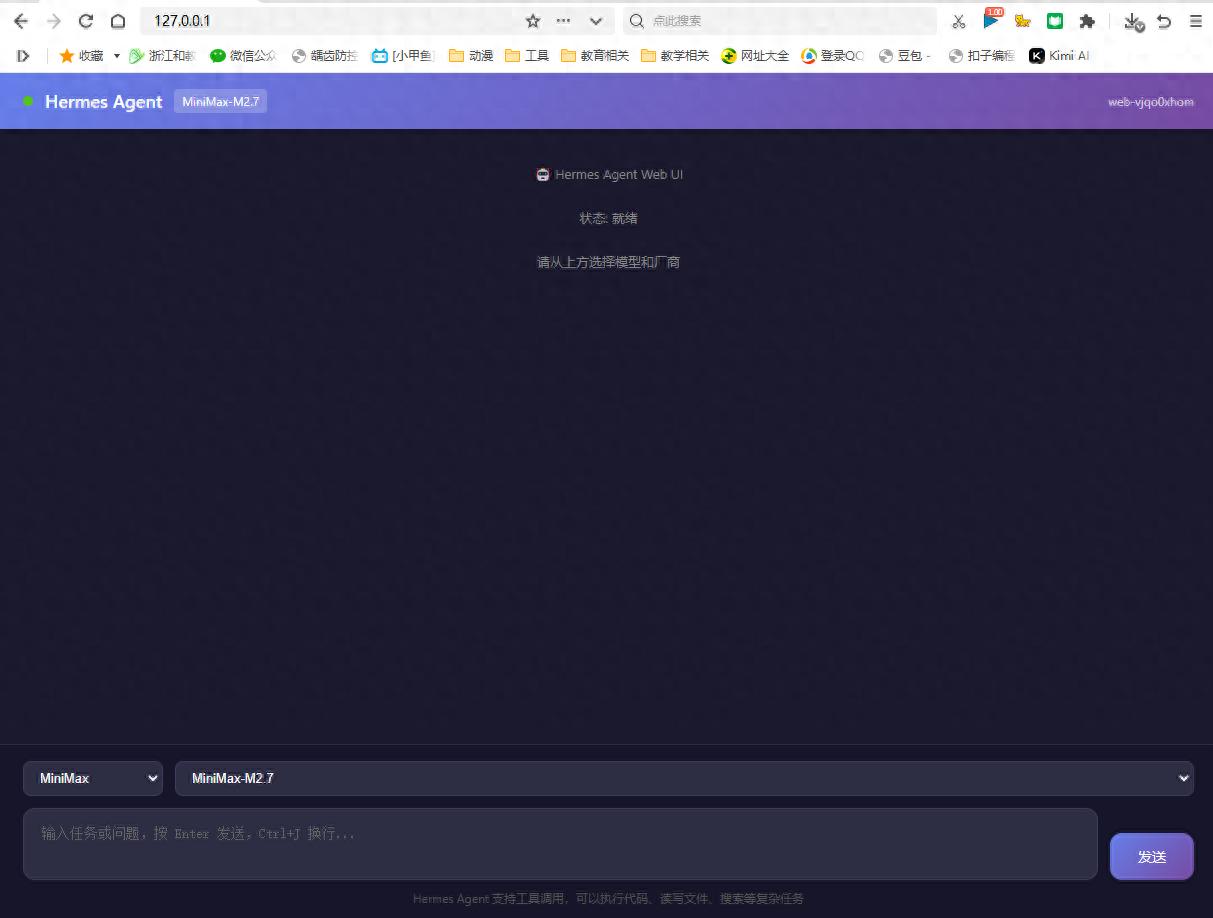
全程自然语言对话、自动写代码、自主调试,30 分钟搞定一个支持工具调用、多模型切换、流式输出、深色模式的专属控制台,断网都能用。
这不是教程,是一场 AI 时代的 DIY 狂欢。
一、为什么要给 Hermes 做 WebUI?
Hermes Agent 轻量、稳定、长任务不崩、支持闭环学习,但有个小痛点:
-
纯终端操作,不够直观
-
切换模型要记命令,麻烦
-
工具调用过程看不见,体验差
-
想分享给同事用,门槛太高
对比市面上功能臃肿的工具,我就想要一个:简单、稳定、好看、完全可控的 AI 控制台。
所以思路很简单:人当产品经理,AI 当程序员,让 Agent 自己造界面给自己用。
回到正题~
二、核心架构:AI 写代码,你只负责验收
整个系统极简、稳定、无冗余依赖:
浏览器 ↔ WebUI 后端 ↔ Hermes Agent ↔ 工具执行
-
后端:FastAPI + WebSocket(实时通信、流式输出)
-
前端:纯原生 HTML/CSS/JS(零 CDN、零框架、断网可用)
-
能力:终端执行、文件读写、网络搜索、网页抓取、记忆搜索
-
模型:支持 11 家厂商、40 + 模型一键切换
三、开发全过程:AI 干活,我摸鱼
全程分 4 阶段,Hermes 自主完成,我只提需求、点确认。
阶段 1:基础框架(30 分钟)
-
创建项目结构
-
生成 FastAPI 后端骨架
-
写原生 HTML 前端
-
搭建 WebSocket 通信
阶段 2:工具集成(1 小时)
把 CLI 能力完整搬到 Web:
-
执行终端命令
-
读写文件、浏览目录
-
网页搜索与抓取
-
跨会话记忆搜索
阶段 3:多模型支持(30 分钟)
支持 MiniMax、NVIDIA、智谱、SiliconFlow、OpenRouter 等厂商,Web 界面下拉一键切换。
阶段 4:体验打磨(2 小时)
-
深色模式、响应式布局
-
流式打字机输出
-
工具调用进度提示
-
Ctrl+J 换行、回车发送
-
连接状态指示灯
四、这个 WebUI 到底有多香?
1. 零代码搭建,不用懂 Python / 前端
你不用写任何代码,只需要会说人话。
2. 纯本地运行,数据不上云
单个 HTML 文件,打开即用,隐私完全可控。
3. 模型一键切换
不用记 /model 命令,点一下就换厂商、换模型。
4. 长任务稳到离谱
连续 20 + 轮工具调用,不崩溃、不自闭、能自我修复。
5. 自带兜底体验
异步不卡顿、自动端口管理、进程自动清理。
五、手把手教程:复制 Prompt,30 分钟拥有你的 Agent 控制台
核心心法:你是产品经理,AI 是程序员需求越具体,效果越精准。
第一步:初始化项目(5 分钟)
把这段 Prompt 丢给 Hermes:
帮我创建一个WebUI项目,让Hermes Agent可以在浏览器里运行。要求:1. 后端用FastAPI + WebSocket,支持实时对话2. 前端用纯HTML/CSS/JS,不依赖任何外部CDN(不要React/Vue)3. 项目路径:D:/hermes-web-ui/4. 端口用9000先创建目录结构,再写基础代码。
第二步:美化界面(10 分钟)
现在的界面太丑了,帮我改进:1. 深色模式,背景用#1a1a2e2. 顶部header用#667eea到#764ba2渐变3. 用户消息靠右(蓝紫色),AI消息靠左(深灰色)4. 输入框用textarea,支持多行5. 加状态指示灯:绿色正常、红色断开直接修改HTML部分。
第三步:添加工具调用能力(15 分钟)
我要让WebUI里的AI能调用工具执行任务,实现:工具1:terminal - 执行终端命令工具2:read_file - 读取文件工具3:write_file - 写入文件工具4:list_directory - 列出目录工具5:web_search - 网络搜索要求:1. 用装饰器注册工具2. 工具调用用JSON格式返回3. 结果特殊样式展示4. 支持多轮自动调用修改main.py实现。
第四步:多模型一键切换(10 分钟)
我要在Web里切换不同厂商大模型,配置:厂商1:MiniMax厂商2:智谱AI厂商3:NVIDIA要求:1. 前端加厂商+模型下拉框2. 选择后后端自动切换API3. API Key放在.env,不硬编码
第五步:自动端口管理(5 分钟)
帮我写start.py启动脚本:1. 启动前检查9000端口是否占用2. 占用则自动杀掉进程3. 释放端口后启动uvicorn4. 启动后自动打开浏览器5. Ctrl+C优雅退出
第六步:细节打磨(按需迭代)
-
流式输出:改成打字机效果
-
快捷键:Enter 发送、Ctrl+J 换行
-
进度提示:显示 “正在调用工具…”
-
响应式:手机 / 电脑都好用
六、关键技巧:怎么提需求,AI 一次做对?
别模糊说,要动作 + 细节 + 标准。
❌ 错误:界面好看一点、能执行命令、支持多模型
✅ 正确:深色背景 #1a1a2e、加 terminal 工具、前端加下拉选择器
AI 报错 / 效果不对怎么办?
-
直接把错误信息贴给它
-
直接描述现象:消息没对齐、工具没调用
-
它会自主 debug、自主修复
你只负责验收,不用动手改代码。
七、这套 WebUI 适合谁?
-
觉得命令行太硬核,想要可视化界面的人
-
需要稳定跑长任务自动化的人
-
喜欢 DIY、想定制专属 AI 工具的人
-
不想被复杂功能绑架,追求简单好用的人
-
不想写代码、但想拥有专业控制台的零基础用户
八、写在最后:这才是 AI 时代的开发方式
以前做一个这样的 WebUI: 学前端 3 个月 + 学后端 1 个月 + 踩坑无限时间。
现在: 清晰提需求 30 分钟 + AI 写代码 30 分钟 = 专属控制台。
这不是 AI 替代人,而是AI 让每个人都能做产品。 你负责想,AI 负责做,你负责把关。
Hermes Agent 已经能独立完成:需求分析→代码编写→调试排错→体验优化。 这,就是未来。
温馨提示
-
本文不提供任何 API Key,需自行准备模型平台密钥
-
操作前建议备份重要文件,避免误修改
-
进程 / 端口操作有风险,按需执行
-
本文为技术 DIY 分享,仅供学习使用